در دنیای فناوری اطلاعات و سیستمهای کامپیوتری، آشنایی با ابزارهای قدرتمند و روشهای سریع برای مدیریت سیستمهای عامل اهمیت زیادی دارد. ویندوز، به عنوان یکی از پرکاربردترین سیستمهای عامل، امکانات متعددی را در قالب رابطهای گرافیکی ارائه میکند، اما هنوز هم ابزارهای قدیمی و میانبرهای خاص وجود دارند که به کاربران حرفهای کمک میکنند تا به سرعت و بدون نیاز به انجام چندین مرحله، تنظیمات پیشرفته را مدیریت کنند.
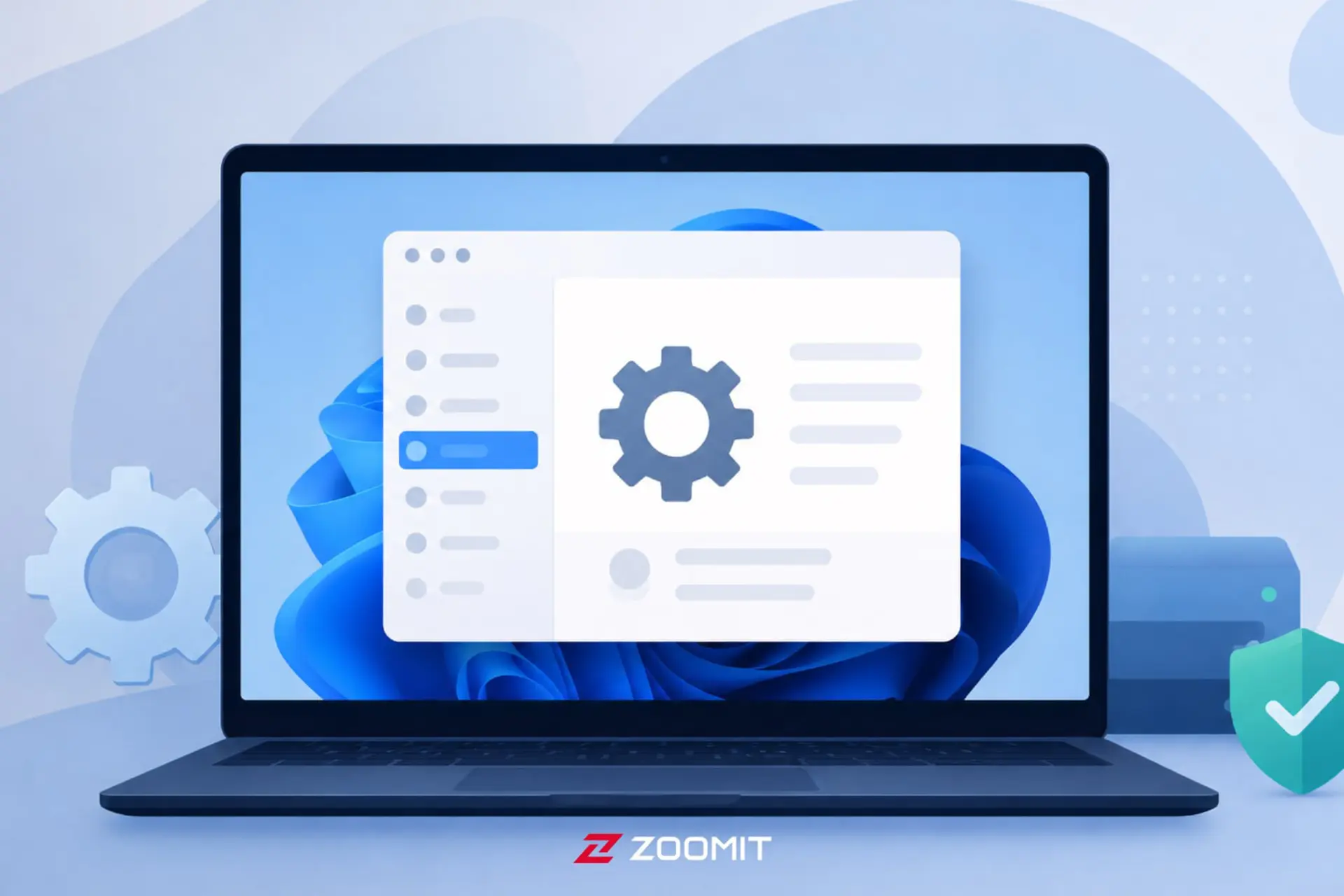
یکی از این ابزارهای قدیمی و کاربردی، فایل sysdm.cpl است که از زمان ویندوز ۹۵ در سیستمعاملهای ویندوز حضور دارد و هنوز هم به عنوان یکی از میانبرهای محبوب در میان کاربران حرفهای شناخته میشود. این ابزار، پنجرهای به نام System Properties را باز میکند که امکانات متنوعی را در اختیار کاربر قرار میدهد، از جمله تنظیمات حافظه مجازی، مدیریت نقاط بازیابی سیستم، تغییر نام کامپیوتر و فعالسازی قابلیتهای ریموت.
آشنایی با ابزار sysdm.cpl و نحوه اجرا
ابزار sysdm.cpl، یک فایل اپلت کنترل پنل است که با اجرای آن، پنجرهی مشخصات سیستم باز میشود. برای دسترسی سریع به این ابزار، کافی است کلیدهای Win + R را فشار دهید تا پنجره Run باز شود، سپس عبارت sysdm.cpl را تایپ کرده و کلید Enter را بزنید. پس از این مرحله، پنجرهای با چهار تب اصلی ظاهر میشود که هر یک به صورت مجزا، تنظیمات مختلف را در بر دارند.
در این پنجره، تبهای اصلی شامل موارد زیر هستند:
- Computer Name: تغییر نام سیستم و مدیریت اتصال به شبکههای داخلی و خارجی.
- Hardware: مدیریت سختافزار و درایورها.
- Advanced: تنظیمات پیشرفته شامل حافظه مجازی، محیطهای کاربری و گزینههای بهینهسازی.
- System Protection: مدیریت نقاط بازیابی و بازگردانی سیستم در صورت بروز مشکل.
کاربردهای کلیدی تب System Protection
یکی از مهمترین بخشهای این ابزار، تب System Protection است که امکان مدیریت و تنظیم نقاط بازیابی سیستم را فراهم میکند. این قابلیت، به کاربران کمک میکند تا در صورت بروز خطاهای نرمافزاری، نصب نرمافزارهای ناسازگار یا بهروزرسانیهای ناموفق، بتوانند سیستم را به حالت پایدار و قبلی بازگردانند.
فعالسازی حفاظت سیستم
برای فعالسازی این قابلیت، ابتدا درایو موردنظر (معمولاً درایو C) را انتخاب کنید، سپس روی گزینه Configure کلیک نمایید. در این بخش، گزینه Turn on system protection را فعال کنید و میزان فضای دیسک اختصاص یافته به نقاط بازیابی را بر اساس نیاز تنظیم کنید. معمولاً استفاده از ۳ تا ۵ درصد از حجم کل دیسک برای این کار مناسب است.
ساخت نقطه بازیابی دستی
پیش از انجام عملیاتهای حساس مانند نصب درایورهای جدید یا آپدیتهای مهم، بهتر است نقطه بازیابی جدیدی ایجاد کنید. برای این کار، در پنجره System Properties، روی دکمه Create کلیک کنید و توضیحی مختصر درباره تغییرات انجام شده بنویسید. پس از چند لحظه، سیستم یک نقطه بازیابی جدید ایجاد میکند که در صورت نیاز میتوانید به آن بازگردید.
بازگردانی سیستم به نقطه قبلی
در صورت بروز مشکل پس از نصب آپدیت یا نرمافزار، میتوانید سیستم را به نقطه بازیابی قبلی برگردانید. در تب System Protection، گزینه System Restore را انتخاب کنید و در ویزارد باز شده، نقطه موردنظر خود را بر اساس تاریخ و توضیحات مشاهده کنید. پس از انتخاب، فرآیند بازگردانی آغاز میشود و سیستم مجدد راهاندازی میشود، اما تمامی تغییرات جدید لغو میشوند.
تنظیمات پیشرفته در تب Advanced
در این بخش، تنظیمات مربوط به حافظه مجازی، بهینهسازی عملکرد و مدیریت پردازندهها قرار دارد. به عنوان مثال، کاربرانی که رم کمی دارند، میتوانند اندازه فایل صفحهبندی (Page File) را به صورت دستی تنظیم کنند تا سرعت سیستم بهبود پیدا کند.
تنظیم حافظه مجازی
برای این کار، در تب Advanced، روی دکمه Settings زیر Performance کلیک کنید. در پنجره جدید، به تب Advanced بروید و روی گزینه Change کلیک نمایید. در این قسمت، میتوانید تیک گزینه Automatically manage paging file size for all drives را بردارید و اندازه دلخواه برای فایل صفحهبندی وارد کنید. پیشنهاد میشود مقدار Initial size و Maximum size برابر با ۱.۵ برابر رم سیستم باشد.
بهینهسازی جلوههای بصری
برای افزایش سرعت ویندوز، میتوانید جلوههای تصویری غیرضروری را خاموش کنید. در پنجره Performance Options، گزینه Adjust for best performance را انتخاب کنید یا موارد خاصی مانند انیمیشنهای پنجره و سایهها را غیرفعال نمایید. این کار باعث روانتر شدن عملکرد سیستم میشود و تجربه کاربری بهتری رقم میزند.
مدیریت نام سیستم و اتصال به شبکه
در تب Computer Name، کاربر میتواند نام سیستم خود را تغییر دهد و در صورت نیاز، آن را به شبکههای سازمانی (دامنه) متصل کند. این قابلیت برای کاربرانی که با شبکههای سازمانی و دامنههای مختلف سروکار دارند، بسیار کاربردی است. پس از وارد کردن نام جدید، باید سیستم را ریاستارت کنید تا تغییرات اعمال شود.
فعالسازی قابلیتهای ریموت در ویندوز
در بخش Remote، امکان فعالسازی ریموت دسکتاپ و ریموت اسیسنت وجود دارد. این قابلیتها برای مدیریت سیستم از راه دور، پشتیبانی فنی و کنترل سیستم در فواصل دور بسیار حیاتی هستند. برای فعالسازی، کافی است گزینه Allow remote connections to this computer را تیک بزنید و در صورت نیاز، کاربران خاصی را به لیست مجاز اضافه کنید.
فعالسازی ریموت دسکتاپ
در این حالت، سیستم آماده است تا از طریق شبکه، به آن متصل شوید و کنترل کامل سیستم را در اختیار بگیرید. این قابلیت، به ویژه برای مدیران شبکه و کاربرانی که نیاز به کنترل سیستم از راه دور دارند، بسیار کارآمد است.
استفاده از ریموت اسیسنت
این ویژگی، امکان کمکگرفتن موقت از دیگران را فراهم میکند. با فعالسازی گزینه Allow Remote Assistance connections to this computer، میتوانید دعوتنامههایی برای دیگران ارسال کنید و اجازه دهید صفحهنمایش سیستم شما را مشاهده یا کنترل کنند. این روند برای پشتیبانی فنی، آموزش و رفع مشکلات بسیار کاربردی است.
در مجموع، بهرهگیری از این میانبرهای قدیمی و ابزارهای پیشرفته در ویندوز، به کاربران حرفهای کمک میکند تا مدیریت سیستم را سریعتر و دقیقتر انجام دهند. بهرهمندی از قابلیتهای این ابزارها، ضمن صرفهجویی در زمان، امنیت و کنترل بیشتر بر روی سیستمهای کامپیوتری را فراهم میسازد و تجربهای متفاوت از کار با ویندوز رقم میزند.