چرا لپتاپهای قدیمی کند میشوند؟
اغلب تصور میشود هر لپتاپ قدیمیای که عملکرد کندی دارد، دیگر قابل استفاده نیست؛ اما در واقع، مشکل اصلی اغلب به خاطر حافظه ذخیرهسازی قدیمی یا کمبود رم است. لپتاپهایی که از هارد دیسک HDD استفاده میکنند، در طول زمان، سرعت عملکردشان به طور قابل توجهی کاهش مییابد. این نوع هاردها مکانیکی هستند و سرعت خواندن و نوشتن دادهها در آنها نسبت به حافظههای حالت جامد (SSD) بسیار پایینتر است.
به همین دلیل، حتی زمان زیادی برای راهاندازی ویندوز یا اجرای برنامههای ساده صرف میشود. مخصوصاً پس از چند سال استفاده، نصب آپدیتهای ویندوز و پر شدن فضای حافظه، وضعیت بدتر میشود. نشانههای رایج کند شدن لپتاپهای قدیمی عبارتاند از:
- راهاندازی طولانی ویندوز
- هنگ کردن هنگام اجرای چند برنامه همزمان
- کندی در مرورگر اینترنت
- تاخیر در اجرای نرمافزارها
- صدای زیاد هارد و داغ شدن دستگاه
در چنین شرایطی، نصب یک حافظه SSD برای لپتاپ قدیمی، معمولاً اولین و موثرترین راهکار است که میتواند عملکرد دستگاه را بهبود بخشد.
تاثیر SSD بر سرعت لپتاپ چگونه است؟
حافظه حالت جامد (SSD) برخلاف هاردهای مکانیکی، هیچ قطعه متحرکی ندارد و اطلاعات را با سرعت بسیار بالاتری منتقل میکند. این تفاوت در سرعت، تجربه کاربری با لپتاپ را به طور چشمگیری تغییر میدهد. پس از نصب SSD، بسیاری از کاربران احساس میکنند که لپتاپشان مانند نو شده است.
زمان بوت ویندوز بسیار کاهش یافته، برنامهها سریعتر اجرا میشوند و جابهجایی بین فایلها به نرمترین شکل انجام میشود. حتی در صورت استفاده از پردازندههای قدیمیتر، SSD میتواند تاثیر قابل توجهی بر عملکرد کلی سیستم داشته باشد. مزایای اصلی SSD شامل موارد زیر است:
- راهاندازی سریعتر ویندوز
- اجرای نرمافزارها به صورت روانتر
- کاهش لگ و هنگکردن سیستم
- مصرف برق کمتر
- کاهش تولید گرما
- بهبود چندوظیفگی
برای کاربران عادی، دانشجویی یا اداری، ارتقاء حافظه SSD در لپتاپهای قدیمی، بیشترین تاثیر را نسبت به هزینه صرف شده دارد و میتواند عمر مفید دستگاه را به شکل قابل توجهی افزایش دهد.
چه زمانی باید لپتاپ را کامل تعویض کنیم؟
گاهی مشکل فقط هارد نیست و کل سختافزار قدیمی شده است. اگر لپتاپ شما حتی پس از نصب SSD هنوز توان اجرای نرمافزارهای مورد نیاز را ندارد، بهتر است در نظر گرفتن تعویض دستگاه را بررسی کنید.
برای نمونه، برخی لپتاپهای قدیمی پردازندههایی دارند که حتی با وجود نصب SSD، کارایی لازم برای اجرای نرمافزارهای جدید و سیستمعاملهای مدرن را ندارند. خرابی باتری، گرمای بیشازحد یا مشکلات مادربرد نیز میتواند هزینههای تعمیر و ارتقا را ناپایدار و غیرمنطقی کند.
نشانههایی که نشان میدهند زمان تعویض لپتاپ فرا رسیده است، شامل موارد زیر میشوند:
- پردازنده بسیار قدیمی یا ضعیف
- گرمای بیشازحد و عدم کنترل دما
- باتری با دوام پایین
- ناتوانی در اجرای نرمافزارهای جدید
- پشتیبانی نکردن سیستمعاملهای بهروز
- هزینههای تعمیر و نگهداری بالا
در چنین شرایطی، ارتقای SSD تنها راهحل موقت و کمهزینه است و ممکن است ارزش منطقی برای هزینه کردن نداشته باشد.
مقایسه هزینه ارتقای SSD با خرید لپتاپ جدید
یکی از دلایل اصلی تمایل کاربران به ارتقای SSD، تفاوت قابل توجه هزینهها است. هزینه یک SSD معمولاً به مراتب کمتر از خرید یک لپتاپ جدید است و این موضوع باعث شده است که ارتقای حافظه همچنان گزینهای محبوب باشد.
با این حال، باید توجه داشت که خرید لپتاپ جدید تنها سرعت بیشتر به ارمغان نمیآورد؛ بلکه امکانات جدیدتر، مصرف انرژی بهینهتر، پشتیبانی نرمافزاری طولانیتر و قابلیتهای مدرنتر را نیز شامل میشود. بهطور متوسط، هزینه یک لپتاپ اقتصادی تقریباً چهار برابر قیمت یک SSD با ظرفیت 1 ترابایت است.
هزینه ارتقای SSD
- از نظر اقتصادی مقرونبهصرفهتر است
- مناسب استفاده روزمره و کارهای سبک
- افزایش محسوس در سرعت سیستم
- نیاز به آموزش یا انتقال کامل سیستم ندارد
خرید لپتاپ جدید
- هزینه بسیار بالاتر
- دارای سختافزار مدرن و بهروز
- مناسب انجام کارهای سنگین و حرفهای
- عمر مفید بیشتر و پشتیبانی بهتر
در صورتی که نیازهای شما محدود به فعالیتهایی مانند اینترنت، تماشای فیلم، کارهای اداری و استفاده عادی است، ارتقای SSD در لپتاپ قدیمی معمولاً گزینهای منطقیتر نسبت به خرید دستگاه جدید است.
آیا رم هم باید ارتقا پیدا کند؟
هرچند SSD نقش زیادی در بهبود سرعت دارد، اما در صورت کم بودن مقدار رم، سیستم همچنان ممکن است با کندی مواجه شود. امروزه، حداقل 8 گیگابایت رم برای ویندوز و نرمافزارهای مدرن کافی نیست و بهتر است حداقل 12 گیگابایت رم در نظر گرفته شود.
بسیاری از کاربران پس از نصب SSD، همچنان از کندی سیستم شکایت میکنند و پس از بررسی بیشتر، متوجه میشوند مشکل اصلی کمبود رم است. ترکیب SSD و رم بیشتر، معمولاً منجر به:
- اجرای روانتر ویندوز
- باز شدن سریعتر تبها و برنامهها
- بهبود عملکرد در چندوظیفگی
- کاهش هنگ سیستم و توقفهای ناخواسته
میشود و تجربه کاربری را به طور قابل توجهی ارتقا میدهد. بنابراین، اگر رم دستگاه کمتر از 12 گیگابایت است، حتما در کنار SSD به ارتقای رم نیز توجه کنید، زیرا یکی از اصلیترین عوامل کاهش سرعت سیستم است.
لپتاپهای خیلی قدیمی ارزش ارتقا دارند؟
در صورتی که لپتاپ شما بیش از 10 سال عمر داشته باشد، قبل از صرف هزینههای زیاد، باید ارزیابی دقیقی انجام دهید. برخی دستگاههای بسیار قدیمی حتی با ارتقای SSD نیز محدودیتهای زیادی دارند و ممکن است هنوز هم عملکرد قابل قبولی نداشته باشند.
برای نمونه، پردازندههای نسل قدیمی یا لپتاپهایی که تنها قادر به پشتیبانی از رم محدود هستند، پس از ارتقا هم عملکرد فوقالعادهای نخواهند داشت. در نتیجه، بهتر است قبل از خرید SSD برای لپتاپ قدیمی، موارد زیر را بررسی کنید:
- نسل پردازنده و قدرت آن
- حداکثر رم قابل پشتیبانی و میزان آن
- وضعیت سلامت باتری
- وضعیت فن و سیستم خنککننده
- سازگاری سختافزار با SSD جدید
در بسیاری موارد، صرف هزینه برای ارتقای یک دستگاه قدیمی، ممکن است ارزش چندانی نداشته باشد و بهتر است بودجه خود را صرف خرید سیستم جدیدتری کنید.
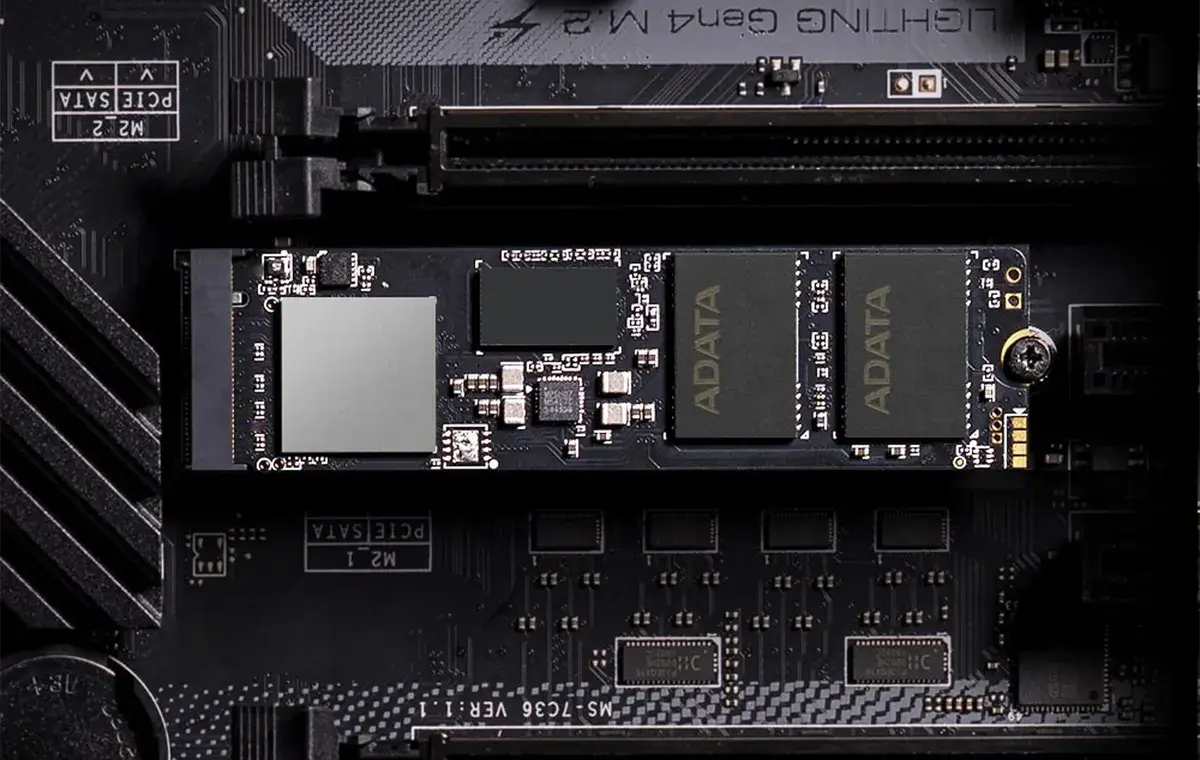
برای اکثر لپتاپهای قدیمی، انتخاب SSDهای SATA بهترین گزینه است، زیرا هم از لحاظ قیمت مقرونبهصرفهتر هستند و هم با سختافزارهای قدیمیتر سازگاری بالاتری دارند. اما در صورت پشتیبانی دستگاه، میتوان از SSDهای نسل جدیدتر M.2 بهره برد و از سرعت بالای آنها بهرهمند شد. برندهای معتبر عموماً عملکرد پایدارتر و طول عمر بیشتری ارائه میدهند. از برندهای محبوب بازار میتوان به سامسونگ، کروشیال، کینگزتون، وسترن دیجیتال، ایداتا، ایدی لینک، لکسار و دیگر برندهای معتبر اشاره کرد.
جمعبندی
در بسیاری از موارد، ارتقاء SSD در لپتاپهای قدیمی یکی از بهترین و اقتصادیترین روشها برای افزایش سرعت سیستم است. اگر عملکرد دستگاه در اجرای ویندوز و برنامهها کند شده است، نصب یک SSD جدید میتواند با هزینهای معقول، دستگاه را مجدداً قابل استفاده کند. اما در صورتی که سختافزار دستگاه بسیار قدیمی شده یا نیاز به انجام کارهای سنگین دارید، خرید یک لپتاپ جدید گزینه منطقیتری است. بهترین تصمیم زمانی گرفته میشود که قبل از هزینهکردن، وضعیت واقعی و قابلیتهای سختافزاری دستگاه را به دقت ارزیابی کنید.