در دنیای فناوری امروز، مدیریت برنامههای خودکار در سیستمعامل ویندوز اهمیت ویژهای دارد. بسیاری از کاربران تصور میکنند تنها برنامههای موجود در قسمت تنظیمات استارتاپ، در هنگام راهاندازی سیستم اجرا میشوند، اما واقعیت این است که ویندوز از روشهای مخفی و متعددی برای اجرای خودکار برنامهها بهره میبرد. این امر ممکن است منجر به مصرف بیمورد منابع سیستم، کاهش سرعت راهاندازی و حتی بروز مشکلات امنیتی شود. در این راهنما، با ابزارهای رایگان و قدرتمند مایکروسافت آشنا میشوید که به شما امکان میدهند تصویر کاملتری از برنامههای فعال در استارتاپ داشته باشید و بتوانید آنها را به صورت امن و آسان غیرفعال کنید. استفاده از این ابزارها، راهکاری حرفهای و کارآمد برای کنترل کامل بر فرآیندهای پسزمینه سیستم است، بدون آنکه نیاز به حذف دائمی فایلها باشد.
در ادامه، با مراحل دقیق و نکات مهم برای شناسایی برنامههای مخفی ویندوز و غیرفعالسازی آنها آشنا میشوید، تا بتوانید عملکرد سیستم خود را بهبود بخشید و امنیت دستگاهتان را تضمین کنید. این موضوع به ویژه برای کاربران حرفهای، توسعهدهندگان و افرادی که به عملکرد بهینه سیستم اهمیت میدهند، بسیار حیاتی است. بیتردید، یادگیری نحوه مدیریت برنامههای استارتاپ، کلید اصلی برای داشتن یک سیستم سریع، امن و بدون اختلال است.
ابزار مورد نیاز برای مدیریت استارتاپ در ویندوز
اگر تاکنون تنها به ابزار پیشفرض تسکمنیجر برای نظارت بر برنامههای در حال اجرا اکتفا کردهاید، باید بدانید که این روش تنها بخشی از تصویر کلی است. ویندوز از مکانیزمهای مختلفی برای اجرای خودکار برنامهها بهره میبرد که در تنظیمات معمولی دیده نمیشوند. برای دسترسی به تصویر کامل، نیازمند ابزارهای تخصصی و رایگان مایکروسافت هستید که امکاناتی جامع و دقیق در اختیار شما قرار میدهند. یکی از مهمترین این ابزارها، «Autoruns» است که به صورت رایگان در مجموعه Sysinternals عرضه شده و به کاربران امکان میدهد، تمامی فرآیندهای فعال در استارتاپ را مشاهده و مدیریت کنند.
معرفی ابزار Autoruns و قابلیتهای آن
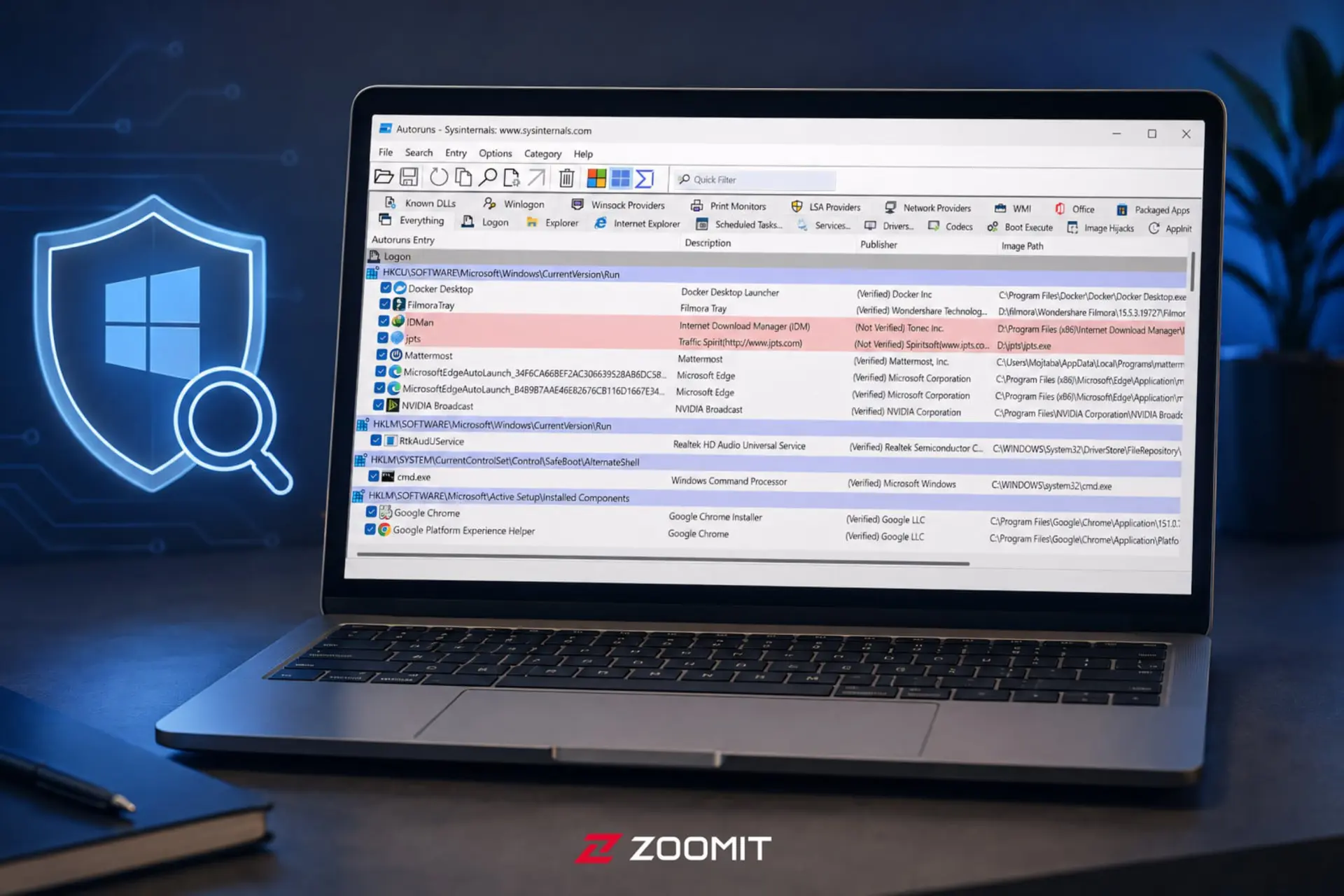
ابزار «Autoruns» یکی از قدرتمندترین برنامههای رایگان مایکروسافت است که برای شناسایی و کنترل برنامههای استارتاپ توسعه یافته است. این ابزار، برخلاف تسکمنیجر که تنها فرآیندهای فعال را نشان میدهد، جزئیات کاملتری از مکانیزمهای اجرای برنامهها ارائه میدهد. به عنوان مثال، این ابزار مشخص میکند که هر برنامه از طریق کدام کلید رجیستری، پوشههای startup، وظایف زمانبندیشده، سرویسها، درایورها و حتی برنامههای پکیجشده در ویندوز استور اجرا میشود. با استفاده از «Autoruns»، کاربران میتوانند فرآیندهای مخفی و ناشناخته را شناسایی و در صورت نیاز، آنها را به صورت امن غیرفعال کنند.
نحوه دانلود و نصب ابزار Autoruns
برای شروع، نخست باید فایل مربوط به «Autoruns» را از سایت رسمی مایکروسافت یا منابع معتبر دیگر دانلود کنید. این ابزار، به صورت فایل ZIP عرضه میشود و نیاز به نصب ندارد؛ تنها کافی است فایل استخراج شده را اجرا کنید. در سیستمهای ۶۴ بیتی، فایل «Autoruns64.exe» را بر روی سیستم راستکلیک کرده و گزینه «Run as administrator» را انتخاب کنید. اجرای برنامه با دسترسیهای مدیر سیستم الزامی است، چرا که بدون آن، ابزار نمیتواند بخشهای سیستمعامل مانند سرویسها و درایورها را اسکن کند. پس از اولین اجرا، پنجره توافقنامه لایسنس ظاهر میشود که باید تایید کنید تا فرآیند اسکن اولیه آغاز شود.
پیکربندی و تنظیمات اولیه در «Autoruns»
پس از راهاندازی، هنگامیکه نتیجه اسکن نمایش داده شد، بهتر است تنظیماتی را فعال کنید تا نتایج واضحتر و قابل فهمتری برای شما فراهم شود. در منوی «Options»، گزینههای «Hide Microsoft Entries» و «Verify Code Signatures» را فعال کنید. این کار، ردیفهای مربوط به فرآیندهای مایکروسافت را پنهان کرده و فقط برنامههای متفرقه را برای شما نمایش میدهد. همچنین، فعالسازی «Verify Code Signatures» کمک میکند تا بتوانید امضای دیجیتال هر فایل را بررسی کنید و از صحت و امنیت آن اطمینان حاصل نمایید. بعد از انجام این تنظیمات، با فشردن کلید «F5» یا انتخاب گزینه «Refresh»، نتایج جدیدی با تنظیمات بهروز شده نمایش داده میشود.
بررسی و تحلیل نتایج در تبهای مختلف
در «Autoruns»، تب «Logon» اولین بخش است که باید به آن توجه کنید. این تب، محل قرارگیری کلیدهای رجیستری، پوشههای استارتاپ و وظایف زمانبندی شده است که برنامههای خودکار را هنگام ورود کاربر فعال میکنند. هر ردیف در این بخش، شامل نام برنامه، امضا کننده، مسیر فایل اجرایی و توضیح کوتاه است. اگر در مورد هر برنامه ناآشنا هستید، میتوانید بر روی آن راستکلیک کرده و گزینه «Search Online» را انتخاب کنید، تا به صورت خودکار در مرورگر، اطلاعات بیشتری درباره آن دریافت کنید. این کار به شما کمک میکند تا برنامههایی که به نظر مشکوک یا غیرضروری میآیند را شناسایی و تصمیم بگیرید که آنها را غیرفعال کنید یا نه.
بررسی برنامههای مدرن و پکیجشده ویندوز در تب Packaged Apps
برنامههای نوین و مدرن ویندوز، که از طریق فروشگاه مایکروسافت نصب میشوند، فرآیندهای خاص خود را برای ثبت در استارتاپ دارند. این برنامهها در تب «Packaged Apps» قابل مشاهده هستند و معمولاً در تنظیمات عادی دیده نمیشوند. برای نمونه، برنامههایی مانند «Slack» یا «Microsoft 365 Copilot»، در صورت فعال بودن، چندین پردازش در پسزمینه اجرا میکنند که مصرف قابل توجهی از رم و منابع سیستم دارند. با غیرفعالسازی این برنامهها در «Autoruns»، میتوانید به طور موثر، منابع سیستم خود را آزاد کنید و عملکرد بهتری داشته باشید.
نحوه غیرفعالسازی امن برنامهها
یکی از ویژگیهای مهم «Autoruns»، امکان غیرفعالسازی برنامهها به صورت امن است. برخلاف حذف دستی فایلها یا کلیدهای رجیستری، غیرفعالسازی در این ابزار، برگشتپذیر و بدون خطر است. برای انجام این کار، کافی است تیک کنار ردیف برنامه موردنظر را بردارید و سیستم را ریاستارت کنید. پس از آن، بررسی کنید که فرآیند مربوطه دیگر در تسکمنجر ظاهر نمیشود. در صورت نیاز به فعالسازی مجدد، تنها کافی است تیک آن را برگردانید. این روش، بهترین راه برای مدیریت برنامههای استارتاپ است که امکان بازگشت و کنترل کامل را برای کاربر فراهم میآورد.
نکات مهم قبل از غیرفعالسازی برنامهها
در فرآیند غیرفعالسازی، مواردی را باید رعایت کنید تا از بروز مشکلات احتمالی جلوگیری کنید. ابتدا، باید تمامی مکانهای فعالسازی برنامهها را بررسی کنید؛ یعنی علاوه بر تب «Logon»، قسمت «Packaged Apps» و تنظیمات داخلی برنامهها را نیز مد نظر قرار دهید. برخی برنامهها ممکن است از چند روش برای فعالسازی بهرهمند باشند، بنابراین بررسی چندجانبه ضروری است. اگر در مورد هر فایل یا برنامهای شک دارید، بهتر است نام آن را در گوگل جستوجو کنید، تا درباره ماهیت و ضرورت آن اطلاعات کسب کنید. همچنین، فعالسازی گزینه «Check VirusTotal.com» در منوی «Options» کمک میکند تا هش فایلها با بانک اطلاعاتی ویروستیتال مقایسه شده و امنیت فایلها تضمین شود. در نهایت، پس از انجام هر تغییر، سیستم را مجدداً راهاندازی کنید و وضعیت فرآیندها را در تسکمنجر بررسی کنید.
با رعایت این نکات و استفاده از ابزارهای تخصصی، میتوانید کنترل کامل و امنی بر برنامههای خودکار در ویندوز داشته باشید و عملکرد سیستم خود را به سطح بهینه برسانید. این فرآیند، نه تنها به بهبود سرعت راهاندازی کمک میکند، بلکه امنیت دستگاه را نیز افزایش میدهد و از اجرای برنامههای مخرب جلوگیری مینماید. در نتیجه، سیستم شما پایدارتر، سریعتر و مطمئنتر خواهد بود، و شما قادر خواهید بود تجربهای بهتر و بدون نگرانی از بروز مشکلات فنی داشته باشید.